Ücretsiz E-Ticaret Teması – ÖzelTema
Profesyonel bir e-ticaret sitesi kurmak isteyenler için hazırlanan
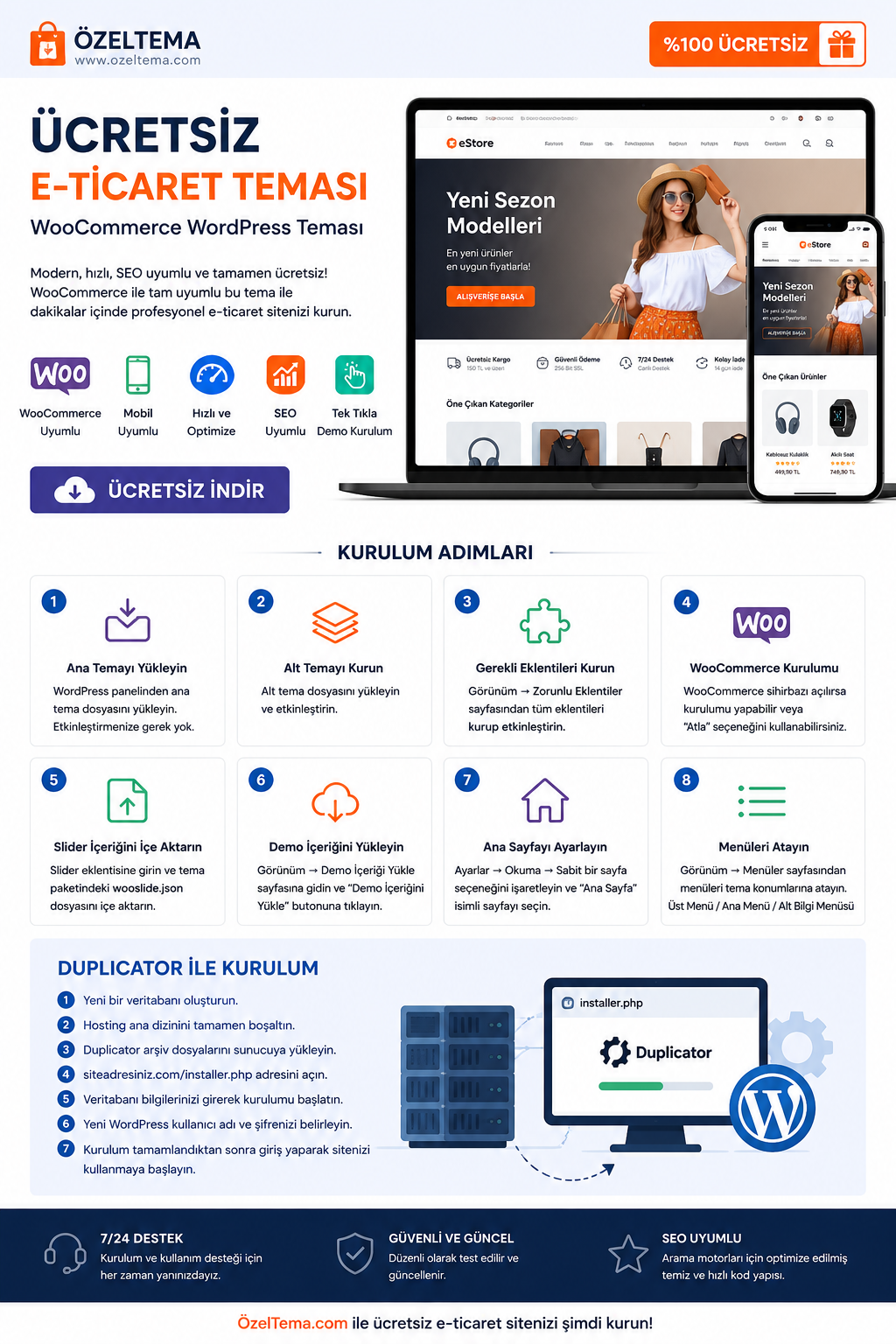
Ücretsiz E-Ticaret Teması, WooCommerce altyapısıyla tam uyumlu, hızlı, modern ve kullanıcı dostu bir WordPress temasıdır. Tek tık demo kurulumu sayesinde dakikalar içerisinde örnek sitedeki görünümü elde edebilir, ürünlerinizi hemen satışa sunabilirsiniz.
Tema; mobil uyumlu yapısı, SEO dostu kodlaması, hızlı yükleme performansı ve kolay yönetilebilir arayüzü ile hem yeni başlayanlara hem de profesyonel kullanıcılar için ideal bir çözümdür.
Tema Özellikleri
- WooCommerce ile tam uyumlu
- %100 mobil uyumlu (Responsive)
- Tek tık demo içerik yükleme
- SEO uyumlu yapı
- Hızlı ve optimize edilmiş kodlama
- Kolay tema yönetimi
- Ücretsiz kullanım
- WordPress’in güncel sürümleriyle uyumlu
Kurulumdan Önce
Kurulum sırasında herhangi bir sorun yaşamamak için tema dosyalarını sırasıyla yüklemeniz önerilir. Tema paketindeki dosyaları eksiksiz kullanmanız, demo içeriğin sorunsuz şekilde kurulmasını sağlar.
Kurulum Adımları
1. Ana Temayı Yükleyin
WordPress yönetim paneline giriş yapın.
Görünüm → Temalar → Yeni Ekle → Tema Yükle bölümünden
Ana Tema dosyasını yükleyin.
Bu aşamada temayı etkinleştirmenize gerek yoktur.
2. Alt Temayı Kurun
Ana tema yüklendikten sonra paket içerisindeki
Alt Tema dosyasını yükleyin ve
Etkinleştir butonuna tıklayın.
3. Gerekli Eklentileri Kurun
Alt tema etkinleştirildikten sonra;
Görünüm → Zorunlu Eklentiler
sayfasına giderek istenen tüm eklentileri kurup etkinleştirin.
4. WooCommerce Kurulumu
WooCommerce ilk kurulum sihirbazı açılırsa dilerseniz daha sonra yapılandırabilirsiniz. Kurulumu tamamlayabilir veya “Atla” seçeneğini kullanabilirsiniz.
5. Slider İçeriğini İçe Aktarın
Yönetim panelinden ilgili slider eklentisini açın.
Tema paketindeki:
İçerikler → wooslide.json
dosyasını içe aktararak ana sayfa sliderını yükleyin.
6. Demo İçeriğini Yükleyin
Görünüm → Demo İçeriği Yükle
sayfasına gidin ve
Demo İçeriğini Yükle butonuna tıklayın.
İşlem tamamlandığında sayfalar, menüler, widget’lar ve örnek içerikler otomatik olarak oluşturulacaktır.
7. Ana Sayfayı Ayarlayın
Ayarlar → Okuma
bölümüne girin.
“Sabit Bir Sayfa” seçeneğini işaretleyin ve ana sayfa olarak
Ana Sayfa isimli sayfayı seçin.
8. Menüleri Atayın
Son olarak;
Görünüm → Menüler
sayfasından oluşturulan menüleri tema konumlarına atayın.
- Üst Menü
- Ana Menü
- Alt Bilgi Menüsü
Kurulum tamamlandıktan sonra siteniz demo görünümüne hazır olacaktır.
Duplicator ile Kurulum
Elinizde Duplicator yedeği bulunuyorsa aşağıdaki adımları uygulayabilirsiniz.
- Yeni bir veritabanı oluşturun.
- Hosting ana dizinini tamamen boşaltın.
- Duplicator arşiv dosyalarını sunucuya yükleyin.
- siteadresiniz.com/installer.php adresini açın.
- Veritabanı bilgilerinizi girerek kurulumu başlatın.
- Kurulum sırasında yeni WordPress kullanıcı adı ve şifrenizi belirleyin.
- Kurulum tamamlandıktan sonra yönetim paneline giriş yaparak sitenizi kullanmaya başlayabilirsiniz.
Destek
Kurulum sırasında herhangi bir sorun yaşamanız durumunda ÖzelTema üzerinden destek talebi oluşturabilirsiniz. Tema ile ilgili güncellemeler, kurulum rehberleri ve yeni içerikler düzenli olarak paylaşılmaktadır.


Değerlendirmeler
Henüz değerlendirme yapılmadı.